Необходимо скопировать (в буфер обмена) текст файла публичного ключа - **home.pub** На клиенте достаточно оставить только приватный ключ - **home**
##### RSA ключи (win) **[learn.microsoft.com Guide](https://docs.microsoft.com/ru-ru/azure/virtual-machines/linux/ssh-from-windows#create-an-ssh-key-pair)** Запустите `C:\Windows\System32\cmd.exe` от имени Администратора ```ruby mkdir C:\Users\%USERNAME%\.ssh cd C:\Users\%USERNAME%\.ssh ``` ```ruby ssh-keygen -m PEM -t rsa -b 4096 ``` ```ruby Generating public/private rsa key pair. Enter file in which to save the key (C:\Users\xeon/.ssh/id_rsa): home Enter passphrase (empty for no passphrase): Enter same passphrase again: Your identification has been saved in home. Your public key has been saved in home.pub. ```Необходимо скопировать (в буфер обмена) текст файла публичного ключа - **home.pub** На клиенте достаточно оставить только приватный ключ - **home**
#### **Настройка публичных ключей (сервер)** ##### Публичный ключ (nix/mac) ```ruby mkdir ~/.ssh chmod 0700 ~/.ssh ``` **Создание файла публичного ключа** ```ruby sudo tee ~/.ssh/my_key1.pub << 'EOF' *** Вставить код публичного ключа - home.pub (из буфера обмена) *** EOF ``` ```ruby chmod 0600 ~/.ssh/my_key1.pub ``` **Изменение конфигурации службы SSH** ```ruby sudo tee /etc/ssh/sshd_config << 'EOF' # Путь до публичных ключей AuthorizedKeysFile .ssh/my_key1.pub # Разрешить аутентификацию по ключу RSAAuthentication yes PubkeyAuthentication yes # Запрет подключатся к SSH серверу по паролю PasswordAuthentication no EOF ``` ```ruby sudo systemctl restart ssh ``` ##### Доп. публичный ключ (nix/mac)Необходимо скопировать (в буфер обмена) текст **НОВОГО** файла публичного ключа
```ruby sudo tee ~/.ssh/my_key2.pub << 'EOF' *** Вставить код публичного ключа - home2.pub (из буфера обмена) *** EOF ``` **Изменение конфигурации службы SSH** ```ruby chmod 0600 ~/.ssh/my_key2.pub ``` ```ruby sudo tee /etc/ssh/sshd_config << 'EOF' # Путь до публичных ключей # Можно указывать несколько ключей через пробел AuthorizedKeysFile .ssh/my_key1.pub .ssh/my_key2.pub EOF ``` ```ruby sudo systemctl restart ssh ``` #### **Подключение по SSH (к серверу)** ##### SSH (nix/mac) ```ruby ssh user@server-ip # Ввести парольную фразу ``` **Получение fingerprint ключа из body ключа** ```ruby ssh-keygen -E md5 -lf ~/.ssh/.pub | awk '{print $2}' ``` ##### SSH (win) **Загрузка и Установка пакета PuTTY** - [Putty](https://www.chiark.greenend.org.uk/~sgtatham/putty/latest.html) (файл \*installer.msi) - Либо установить ПО генерации ключей: [puttygen (64-bit)](https://the.earth.li/~sgtatham/putty/latest/w64/puttygen.exe) **Настройка подключения к серверу в PuTTY** - Необходимо запустить PuTTY. - Находясь в категории Session ввести данные нового сервера: - `Host Name (or IP address)` - указываем IP (либо домен сайта) - `Saved Sessions` - Указываем удобное вам имя сервера (может совпадать с Host Name) - Нажимаем кнопку `Save` - Переходим в категорию `SSH/Auth` и указываем путь до нашего приватного ключа: [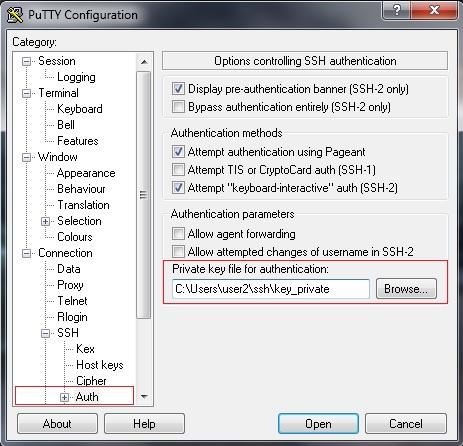](https://book.wiki-docs.ru/uploads/images/gallery/2026-07/putty.jpg) - Возвращаемся в категорию `Session` и нажимаем кнопку `Save` (важно чтоб был выделен наш новый сервер) - Нажимаем кнопку `Open` - В открывшемся окне консоли вводим логин и нашу `парольную фразу`